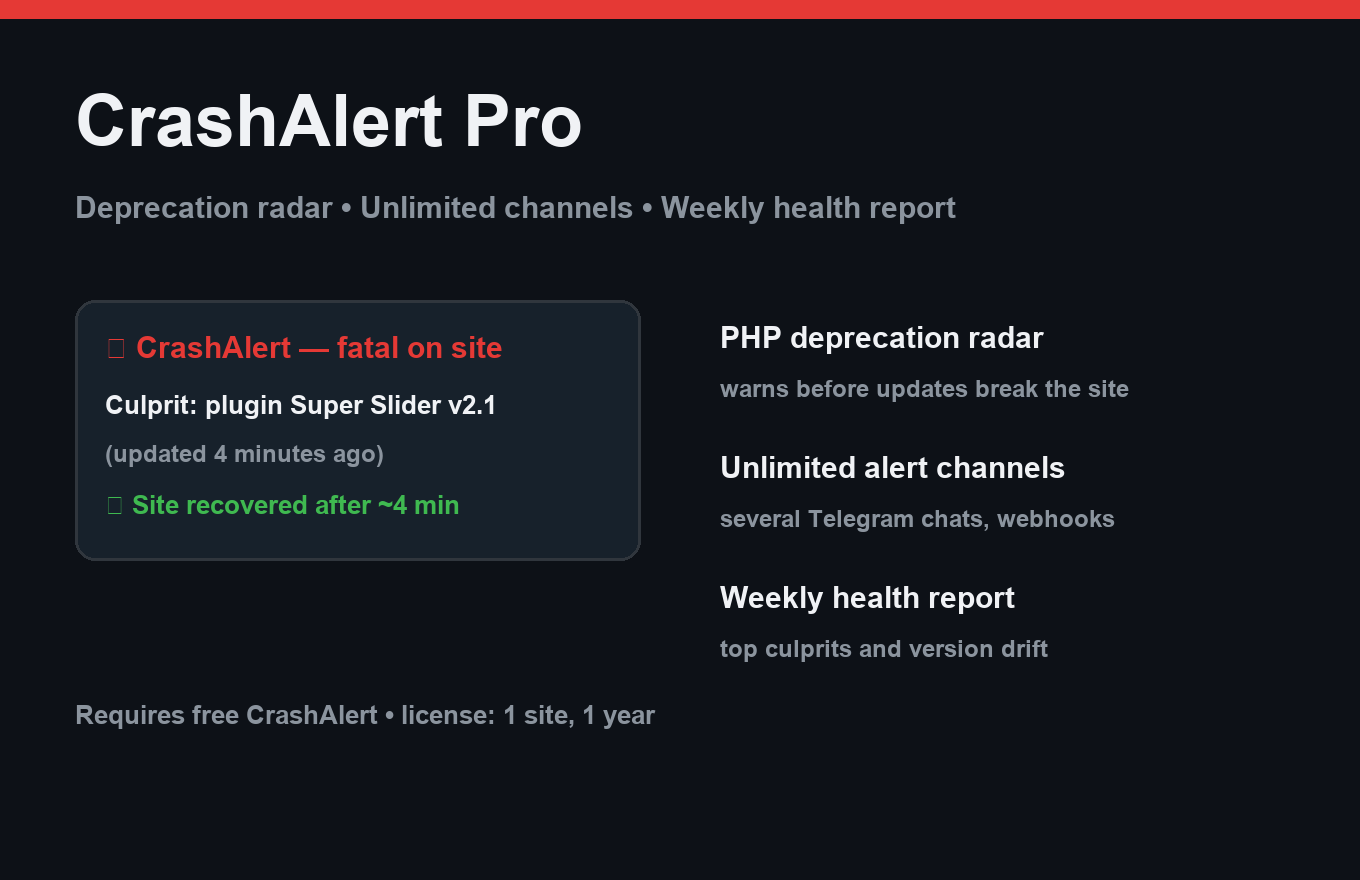
CrashAlert Pro
Erfahren Sie von einem Ausfall, bevor Ihre Kunden es Ihnen sagen.
Sofortige Lieferung: Lizenzschlüssel + Download direkt nach der Zahlung.
Über das Plugin
Wenn eine WordPress-Site abstürzt, landet die Core-E-Mail im Spam und verschweigt Wiederholungen und Wiederherstellung. CrashAlert sendet in Sekunden einen Telegram-Alarm: welches Plugin abgestürzt ist, welche Version, was direkt vorher aktualisiert wurde — und eine verständliche Erklärung.
Pro ergänzt die Wiederherstellungsüberwachung: das letzte Ereignis wird in einer Datei gespeichert und als Alarm gesendet, sobald die Site wieder läuft. Sie wissen immer nicht nur „abgestürzt", sondern auch „wieder da".
Was es tut
- Telegram-Alarm sekundenschnell nach einem Fatal Error
- Verursacher-Plugin + Version in jedem Alarm
- Verständliche Erklärung ohne Stack-Trace-Archäologie
- „Website wieder online"-Nachricht (dateibasiert, überlebt den Absturz)
- Letzte-Ereignis-Datei in uploads, per .htaccess geschlossen
- ~5 ms Overhead bei gesunder Anfrage; Alarme verlassen die Site über Cron-Queue
- Lizenz: 1 Website, 12 Monate Updates
Free vs. Pro
| Free | Pro | |
|---|---|---|
| Telegram-Alarme | Ja | Ja + eigene Routen |
| Wiederherstellungsnachricht | Nur letztes Ereignis | Vollständige Verlaufshistorie |
| Update-Korrelation („was wurde geändert") | — | Enthalten |
| Ruhezeiten & Wiederholungsregeln | — | Enthalten |
FAQ
Verlangsamt es meine Website?
Nein. Bei einer gesunden Anfrage liest es nur eine Option — insgesamt ca. 5 ms. Alarme verlassen die Site über eine Cron-Queue, nachdem die Seite ausgeliefert wurde.
Was, wenn die Site so down ist, dass nichts mehr läuft?
Das letzte Ereignis wird in eine Datei in uploads/crashalert/ geschrieben (Ordner per .htaccess gesperrt) und gesendet, sobald die Site sich erholt.
Ersetzt es die Core-E-Mail?
Es ergänzt sie. Die Core-E-Mail kommt weiterhin; CrashAlert ist der schnelle, konkrete, spamsichere Kanal.
Installation & Deinstallation
Kostenlose Version
- Laden Sie das zip-Archiv über die Schaltfläche „Kostenlos laden" oben herunter.
- In der WordPress-Verwaltung: Plugins → Add New → Upload Plugin.
- Zip auswählen, „Install Now" und dann „Activate" klicken.
- Das Plugin-Menü erscheint in der Verwaltung — konfigurieren Sie es nach Wunsch.
Pro-Version
- Laden Sie nach der Zahlung das Pro-Archiv von Ihrer Bestellseite herunter (der Link kommt auch per E-Mail).
- Installieren Sie Pro wie jedes andere Plugin: Plugins → Add New → Upload Plugin → Activate.
- Die kostenlose Version muss installiert und aktiv sein — Pro setzt als Begleiter darauf auf.
- Geben Sie den Lizenzschlüssel auf der Pro-Einstellungsseite des Plugins ein.
Deinstallation
- Plugins → das Plugin in der Liste finden → „Deaktivieren" klicken.
- Dann „Löschen" klicken — Plugin und alle Daten (Tabellen, Einstellungen, Protokolle) werden vollständig entfernt.
- Der Pro-Begleiter wird genauso unabhängig deinstalliert; die kostenlose Version läuft weiter.
Jedes unserer Plugins besteht einen Clean-Uninstall-Test: nach „Löschen" bleiben keine Tabellen oder Einstellungen in der Datenbank.
Bewertungen
Noch keine Bewertungen — seien Sie der Erste.